 Televisi LED COB All-in-One
  Tampilan LED Fleksibel
  Tampilan LED Transparan
  Poster yang Dipimpin
  Layar LED Melingkar
  Layar LED Kreatif & Kustom
 Saat bekerja dengan sistem kontrol LED NovaStar, pengguna terkadang menemui masalah selama pengaturan atau pengoperasian sehari-hari.
Doitvision merangkum 23 masalah yang paling sering dilaporkan dan menawarkan solusi praktis. Kami harap artikel ini akan membantu Anda mengidentifikasi dan mengatasi masalah umum.
1. Tampilan Layar Tidak Tepat Selama Pengaturan Cerdas

- Pastikan resolusi kartu pengirim sesuai dengan resolusi keluaran kartu grafis. Jika berbeda, sesuaikan agar sama.
- Jika resolusinya sudah cocok, periksa apakah Anda telah memasukkan parameter yang benar di Smart Settings Wizard atau memuat berkas konfigurasi kartu penerima yang benar.
2. [Tanpa Perangkat Keras] Ditampilkan di Perangkat Lunak LCT Mars
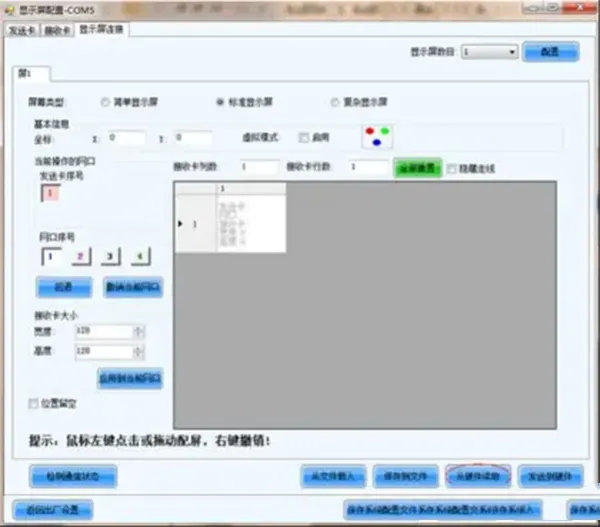
- Pastikan semua perangkat keras telah dihidupkan.
- Jika Anda menggunakan sistem sinkron, pastikan kabel serial USB tersambung dengan benar.
- Pastikan driver serial USB terpasang dengan benar.
3. [Tidak Ada Informasi Layar] di LCT
- Jika layar sudah dikonfigurasikan sebelumnya, buka Koneksi Layar > Baca dari Perangkat Keras, lalu kirim dan simpan file koneksi layar (SCRFG).
- Jika melakukan konfigurasi untuk pertama kalinya, atur sambungan layar sesuai dengan tata letak kabinet sebenarnya pada halaman Sambungan Layar.
4. Hanya Sebagian dari Setiap Kabinet yang Ditampilkan Secara Normal Selama Pengaturan Cerdas
- Pastikan pengaturan modul beban kartu penerima sesuai dengan struktur kabinet sebenarnya.
- Periksa apakah lebar dan tinggi kartu penerima dalam piksel sesuai dengan dimensi piksel kabinet yang sebenarnya.
5. LCT Menampilkan [Pemberitahuan Kesalahan] Selama Operasi

- Jika PC terhubung ke internet, klik Kirim Laporan Kesalahan dan hubungi dukungan teknis NovaStar.
- Jika offline, klik Lihat Data Kesalahan, salin data ke file TXT, lalu hubungi dukungan teknis.
6. Status Lampu Indikator Kartu Penerima (Sistem Sinkron)
(Konten tidak disediakan. Pertimbangkan untuk merujuk pada dokumentasi resmi untuk perilaku lampu LED.)
| Lampu indikator | Status | Arti yang Terwakili |
|---|---|---|
| Red Light | On | Catu daya kartu penerima normal |
| Off | Kartu penerima tidak memiliki catu daya | |
| Lampu Hijau | On | Otorisasi kartu penerima telah kedaluwarsa |
| Kedipan 1Hz (1 kedipan per detik) | Operasi normal, data gambar berasal dari saluran utama | |
| Berkedip 2Hz (berkedip sekali selama 0.5 detik) | Operasi normal, data gambar berasal dari saluran bypass (mode redundan) | |
| Kedipan 7Hz (kedipan sekali 0.15 detik, kedipan cepat) | Kartu penerima dalam mode boot, menunjukkan bahwa program belum berhasil dimuat | |
| Kedipan 0.2Hz (berkedip sekali selama 5 detik, berkedip lambat) | Kabel jaringan terputus atau tidak ada koneksi jaringan | |
| Berkedip sebentar-sebentar, berkedip cepat 3 kali, lalu hitam selama 0.5 detik, berkedip cepat 3 kali lagi, lalu hitam selama 0.5 detik, mengulangi siklus ini | Terhubung ke kartu pengirim secara normal, tetapi kartu pengirim DVI tidak memiliki input sinyal |
7. Status Lampu Indikator Kartu Pengiriman (Sistem Sinkron)
(Konten tidak disediakan. Lihat bagan perilaku LED resmi NovaStar.)
| Lampu indikator | Status | Arti |
|---|---|---|
| Lampu Hijau | Berkedip Normal: 2.98Hz; 0.3S berkedip sekali | FPGA bekerja normal |
| Berkedip Cepat: 23.8Hz; 42mS berkedip sekali | Layar boot | |
| Berkedip Lambat: 0.37Hz; 2.7S berkedip sekali | Layar tidak ada sinyal, tidak ada sinyal DVI | |
| Selalu Mati | FPGA tidak berfungsi, atau FPGA dalam masa kedaluwarsa | |
| Red Light | Selalu Aktif | Bekerja normal, dapat dipahami sebagai indikator daya hidup |
| Berkedip Cepat: 20Hz; 50mS berkedip sekali | Otorisasi kedaluwarsa, dan lampu hijau selalu mati |
8. LCT Mars Tidak Dapat Mendeteksi Sensor Cahaya
- Pastikan kabel serial USB dari kartu pengirim terhubung dengan benar.
- Periksa apakah sensor cahaya terhubung dengan benar ke kartu multifungsi atau kotak pengiriman.
- Pastikan sensor telah ditambahkan melalui port serial atau mode jaringan di antarmuka kartu multifungsi.
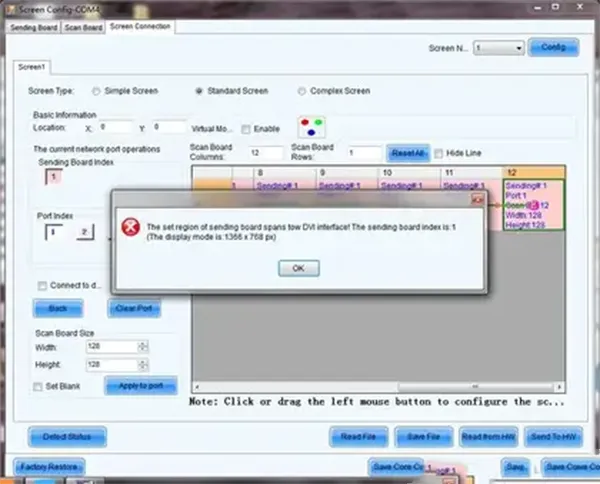
9. [Menyilang Dua Sinyal DVI] Prompt Selama Koneksi Layar
- Ini berarti resolusi layar melebihi resolusi sumber video. Coba gunakan sumber sinyal beresolusi lebih tinggi atau aktifkan mode desktop yang diperluas.
- Periksa kembali jumlah piksel total dalam tata letak kabinet dan pastikan sudah diatur dengan benar dalam diagram topologi.
10. Pencadangan Kartu Multi-Pengiriman Tidak Berpengaruh
- Pastikan sambungan layar cocok dengan konfigurasi pengontrol utama/cadangan.
11. Port Serial USB Tersambung tetapi Perangkat Tidak Ditemukan

- Pastikan driver USB terinstal dengan benar.
- Coba port USB lain pada PC kontrol.
- Aktifkan port serial yang sesuai pada komputer Anda.
12. Layar membeku atau menampilkan gambar default saat sinyal hilang
- Buka Alat > Pengaturan Gambar Tersimpan Sebelumnya, lalu konfigurasikan apa yang akan ditampilkan layar saat sambungan terputus.
13. Komputer tidak menggandakan sinyal DVI secara otomatis setelah menghubungkan ke kotak pengirim

- Periksa apakah driver kartu grafis telah terpasang.
- Pada Windows XP, buka panel kontrol NVIDIA atau CCC setelah instalasi driver untuk mengonfigurasi duplikasi tampilan secara manual.
- Pada Windows 7 dan di atasnya, duplikasi DVI seharusnya terjadi secara otomatis saat perangkat tersambung.
14. Gambar Layar Bergeser dengan Gerakan Mouse Bahkan Setelah Pengaturan Cerdas yang Benar

- Verifikasi bahwa resolusi kartu pengirim cocok atau hampir cocok dengan resolusi kartu grafis di halaman Kartu Pengirim.
15. Tidak Ada Efek Setelah Pembaruan FPGA pada Pengiriman dan Penerimaan Kartu
- Periksa ulang nomor model kartu pengirim dan penerima.
- Pastikan Anda telah memilih paket firmware yang benar dalam daftar DATA sebelum melakukan pemutakhiran.
16. Tidak Ada Perubahan Tampilan Modul Selama Pengaturan Cerdas
- Pastikan semua parameter modul diatur dengan benar:
- Tipe data: Drive serial atau paralel.
- Jenis chip: Sesuai dengan modul LED sebenarnya.
- Polaritas OE: Aktif tinggi atau rendah, biasanya default.
- Tipe modul: Reguler atau tidak teratur.
- Jumlah piksel: Diatur menurut ukuran modul.
- Grup data: Jika tidak diketahui, pilih “Tidak diketahui”.
- Dekode baris: Pilih dari 74HC138, statis, atau langsung.
- Mode pemindaian: Sesuaikan konfigurasi pemindaian sebenarnya atau atur ke “Tidak diketahui.”
- Modul muat kartu penerima: Biasanya 1 baris × 1 kolom.
- Arah kaskade: Diatur berdasarkan kabel aktual.
17. Penerimaan File Kartu Impor/Ekspor/Kirim Gagal
- Pastikan kabel USB atau jaringan tersambung dengan benar.
- Pastikan berkas kartu penerima cocok dengan konfigurasi kabinet sebenarnya.
- Untuk kabinet yang tidak beraturan, tingkatkan ke versi LCT terbaru yang mendukung ekspor untuk bentuk khusus.
- Coba beralih ke kartu pengiriman lain.
18. Layar Tampak Redup pada Kecerahan Penuh dalam Uji RGB

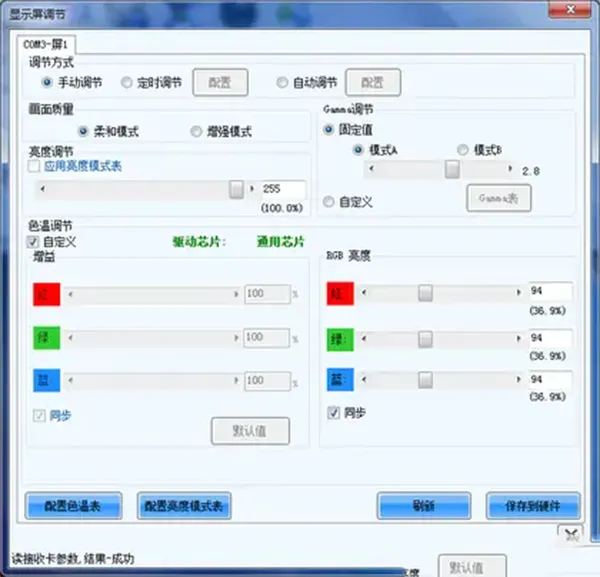
- Navigasi ke Kecerahan > Penyesuaian Layar dan periksa apakah persentase perolehan dikonfigurasikan dengan benar.
19. Layar Berfungsi tetapi Tidak Responsif terhadap Kontrol
- Buka Kontrol Layar dan pastikan fungsi [Kunci] dinonaktifkan.
20. Sistem Pemantauan Gagal Mengirim Notifikasi Email
- Periksa alamat email untuk melihat apakah ada kesalahan ketik.
- Verifikasi apakah PC kontrol terhubung ke internet.
- Pastikan waktu sistem disinkronkan dengan benar.
21. Tidak Dapat Mendebug Tanpa Kartu Pengirim
- Kartu penerima harus MRV300 atau lebih tinggi.
- Perangkat lunak LCT harus v4.4.0 atau lebih tinggi, dengan driver USB dan WinPcap 4.1.3 atau lebih tinggi terpasang.
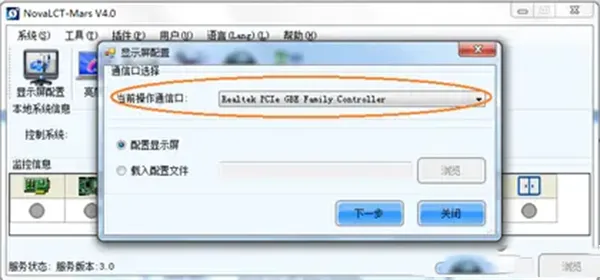
- Pastikan port komunikasi diatur ke antarmuka gigabit Ethernet yang benar.
22. Beberapa Kabinet Terlihat Lebih Cerah Dibandingkan Lainnya
- Konfigurasi kartu penerima mungkin berbeda; coba baca file kartu penerima dan kirimkan ke semua kartu.
- Versi FPGA kartu penerima mungkin tidak konsisten; tingkatkan ke versi yang sama.
23. Kedipan atau Gangguan dalam Mode Abu-abu Rendah
- Pastikan sistem perangkat keras tidak terkena gangguan elektromagnetik yang kuat.
- Periksa apakah semua kartu penerima menggunakan versi FPGA yang sama dan tingkatkan jika perlu.
Kesimpulan:
Dengan mengikuti panduan ini, Anda dapat dengan cepat mengatasi banyak masalah yang paling umum saat melakukan Debugging pada sistem kontrol NovaStar. Jika Anda memerlukan bantuan untuk membuat file konfigurasi yang dioptimalkan atau pengaturan jarak jauh? Beri tahu kami — kami siap membantu.