 Televisi LED COB All-in-One
 Tampilan LED Fleksibel
 Tampilan LED Transparan
 Poster yang Dipimpin
 Layar LED Melingkar
 Layar LED Kolom
 Layar LED Kreatif & Kustom
Solusi Cadangan Panas Sistem Kontrol LED Novastar
Solusi redundansi Novastar menggunakan sistem cadangan ganda, serat optik pengontrol, dan komponen utama lainnya. Jika salah satu komponen gagal, ia dapat mengembalikan tampilan normal tanpa intervensi manual, dan mengirimkan sinyal alarm melalui perangkat lunak khusus.
Deskripsi redundansi:
- Jika ada pengontrol yang gagal, pengontrol tersebut dapat dialihkan ke cadangan panas, dan layar tampilan tidak akan menjadi hitam;
- Jika ada serat optik yang gagal, serat tersebut dapat dialihkan ke cadangan panas, dan layar tampilan tidak akan menjadi hitam;
- Jika ada kabel jaringan yang rusak, kabel tersebut dapat dialihkan ke cadangan panas, dan layar tampilan tidak akan menjadi hitam;
Diagram arsitektur cadangan sistem
Sistem kontrol Nova, fungsi hot backup sederhana dan mudah dioperasikan. Memiliki stabilitas yang kuat dan dapat memainkan peran penting dalam situasi apa pun. Arsitekturnya juga sangat sederhana, dengan dua mode:
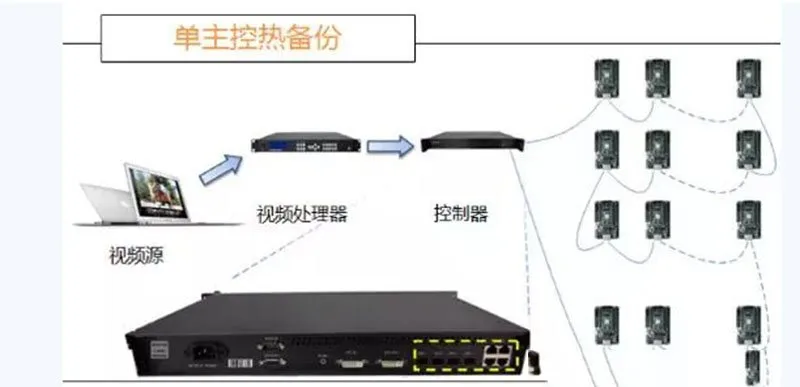
Cadangan pengontrol tunggal

Pencadangan antara dua (beberapa) pengontrol.
Seperti yang ditunjukkan pada gambar berikut: Diagram arsitektur cadangan panas kontrol master tunggal Diagram arsitektur cadangan panas kontrol master ganda (multiple)
Solusi 1 Pencadangan pengontrol tunggal
Koneksi perangkat keras seperti yang ditunjukkan pada Gambar:

Kabel jaringan 1 dan 2 digunakan sebagai sinyal utama untuk menerangi layar.
Pengaturan antarmuka perangkat lunak:

Atur “kartu pengirim”, “kartu penerima”, dan “konfigurasi tampilan” dalam perangkat lunak dan gabungkan.
Misalnya, pada gambar di atas, kirimkan diagram konfigurasi tampilan ke kartu pengirim sesuai dengan arah kabel jaringan 1 dan kabel jaringan 2.
Perkuat parameter setelah layar normal.
Tetapkan informasi cadangan:

Pada antarmuka “kartu pengirim”, seperti yang ditunjukkan pada gambar di atas,
- Penyegaran Gambar: menyegarkan status redundansi saat ini dari kartu pengirim untuk memeriksa apakah perangkat memiliki informasi cadangan;
- Edit: mengubah pengaturan redundansi;
- Menghapus: Hapus pengaturan redundansi saat ini; atur informasi cadangan dalam “kotak merah” pada perangkat lunak.
Klik “Tambah” untuk menambahkan informasi cadangan. Misalnya, jika port jaringan 3 mencadangkan port jaringan 1, atur seperti yang ditunjukkan pada gambar.

Kemudian klik “Tambah” untuk menambahkan informasi cadangan.
Port jaringan 4 mencadangkan port jaringan 2 seperti yang ditunjukkan pada gambar.

Setelah menambahkan informasi, klik “Tutup” untuk menutup kotak dialog ini.
Anda dapat melihat informasi cadangan seperti yang ditunjukkan pada gambar.

Klik "Kirim" untuk mengirim informasi cadangan ke kartu pengirim. Dan klik "Perkuat" untuk menyimpan informasi cadangan.
Hubungkan kabel jaringan cadangan 3 ke port jaringan 3, dan kabel jaringan cadangan 4 ke port jaringan 4.
Setelah pencadangan selesai, koneksi perangkat keras sistem seperti yang ditunjukkan pada Gambar
Kabel jaringan 3 dihubungkan ke port keluaran kartu penerima akhir yang dibawa oleh kabel jaringan 1, dan ujung lainnya dihubungkan ke port jaringan 3 dari kartu pengirim;
Kabel jaringan 4 dihubungkan ke port keluaran kartu penerima akhir yang dibawa oleh kabel jaringan 2, dan ujung lainnya dihubungkan ke port jaringan 4 pada kartu pengirim.
Catatan:
- Disarankan untuk menghubungkan kabel jaringan cadangan 2 setelah semua parameter (kartu pengirim, kartu penerima, konfigurasi tampilan, kecerahan, informasi cadangan, dll.) ditetapkan.
- Hubungan yang sesuai dari port jaringan cadangan dapat ditentukan secara sewenang-wenang, dan port jaringan 4 juga dapat digunakan untuk mencadangkan port jaringan 1, dan port jaringan 2 dapat digunakan untuk mencadangkan port jaringan 3, tetapi kabel jaringan harus tersambung dengan benar.
- Setelah pengaturan pencadangan selesai, kabel jaringan utama dapat dicolokkan dan dicabut untuk mengonfirmasi apakah pencadangan berhasil.
Solusi 2 Pencadangan
Koneksi perangkat keras antara pengontrol ganda (multi) ditunjukkan pada Gambar:

Kabel jaringan 1, 2, 3, dan 4 digunakan sebagai sinyal utama untuk menerangi layar.
Pengaturan antarmuka perangkat lunak:
Atur “kartu pengirim”, “kartu penerima”, dan “konfigurasi tampilan” dalam perangkat lunak dan gabungkan.
Kirim diagram konfigurasi tampilan ke kartu pengirim sesuai dengan arah kabel jaringan 1, kabel jaringan 2, kabel jaringan 3, dan kabel jaringan 4.
Setelah layar normal, padatkan parameternya.
Mengatur informasi cadangan: Di antarmuka “Mengirim Kartu”, seperti yang ditunjukkan pada Gambar
- Menyegarkan: Segarkan status redundansi saat ini dari kartu pengirim untuk memeriksa apakah perangkat memiliki informasi cadangan;
- Edit: Ubah pengaturan redundansi;
- Menghapus: Hapus pengaturan redundansi saat ini;
Tetapkan informasi cadangan di “kotak merah” pada perangkat lunak.
Klik “Tambah” untuk menambahkan informasi cadangan.
Misalnya, jika port jaringan 1 dari kartu pengirim 2 mencadangkan port jaringan 1 dari kartu pengirim 1, maka atur seperti yang ditunjukkan pada Gambar

lalu klik “Tambah” untuk menambahkan informasi cadangan.
Port jaringan 2 dari kartu pengirim 2 mencadangkan port jaringan 2 dari kartu pengirim 1 seperti yang ditunjukkan pada Gambar

Atur port jaringan yang tersisa dengan cara ini. Setelah menambahkan informasi, klik “Tutup” untuk menutup kotak dialog ini.
Klik "Kirim" untuk mengirim informasi cadangan ke kartu pengirim. Dan klik "Perkuat" untuk menyimpan informasi cadangan.
Hubungkan kabel jaringan cadangan 5, 6, 7, dan 8 ke port jaringan kartu pengirim cadangan. l Pencadangan selesai. Koneksi perangkat keras sistem seperti yang ditunjukkan pada Gambar:

Catatan:
- Disarankan untuk menghubungkan kabel jaringan cadangan 2 setelah semua parameter (kartu pengirim, kartu penerima, konfigurasi tampilan, kecerahan, informasi cadangan, dll.) ditetapkan.
- Hubungan yang sesuai dari port jaringan cadangan dapat ditentukan secara acak. Anda juga dapat menggunakan port jaringan 4 untuk mencadangkan port jaringan 1, dan port jaringan 2 untuk mencadangkan port jaringan 3, tetapi kabel jaringan harus tersambung dengan benar.
- Setelah pengaturan pencadangan selesai, Anda dapat memasang dan mencabut kabel jaringan utama untuk mengonfirmasi apakah pencadangan berhasil.
Diskusikan kebutuhan kecerahan Anda.
Beri tahu kami apa yang perlu dilakukan oleh layar tersebut. Kami dapat menyarankan konfigurasi persegi dan mengkonfirmasi detail kecerahan dan daya untuk penawaran harga Anda.
Minta Penawaran